 DoughPrint
Van platte tekening naar multicolor 3D-print (zonder CAD)
Een platte tekening bevat al alles wat een multicolor-print nodig heeft — je moet elke kleur alleen nog vertellen hoe hoog ze is. Hier is de hele werkwijze, van het voorbereiden van je tekening tot de ene instelling die bepaalt of je kleurwissels kraakhelder of vaag worden.
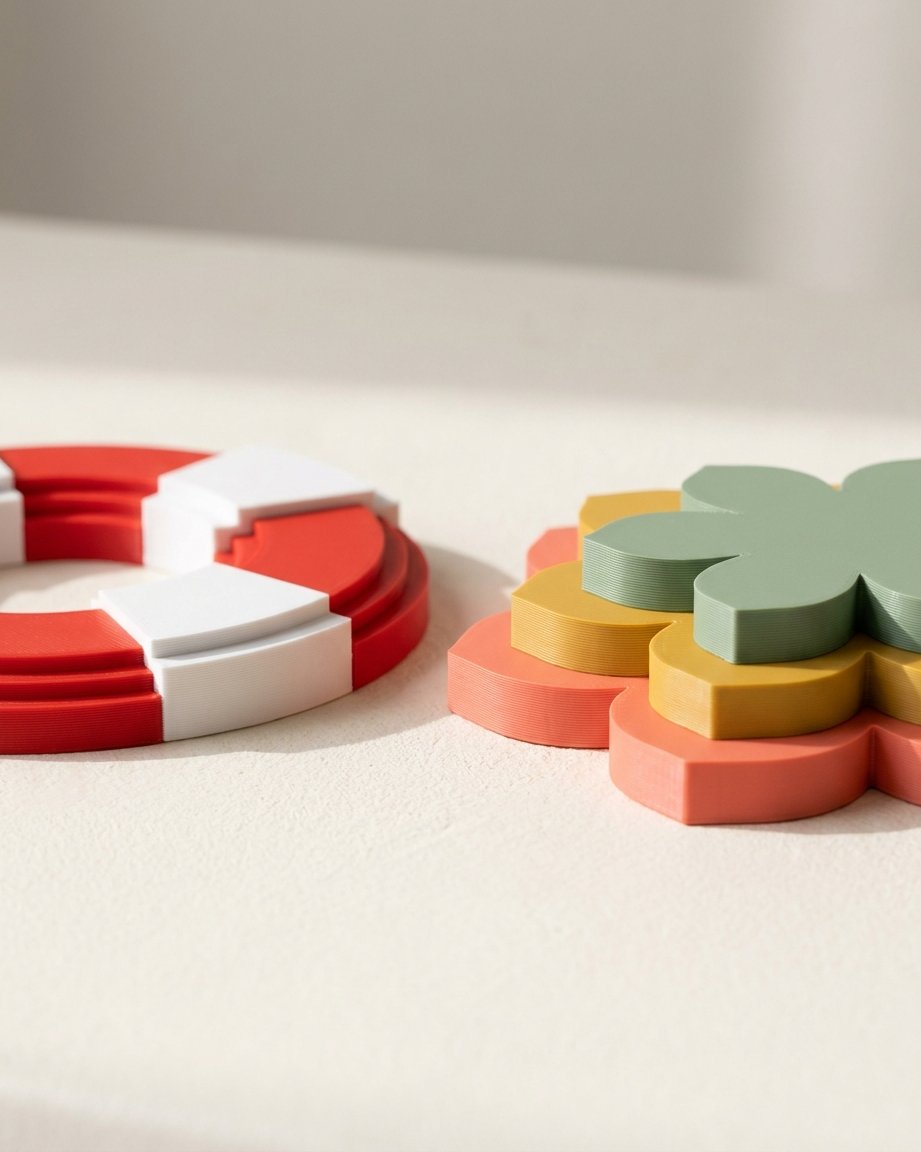
Kort antwoord. Neem een platte vectortekening waarin elk vlak zijn eigen vulkleur heeft. Elk kleurvlak wordt een zone; geef elke zone een hoogte en je hebt een gelaagd 2.5 D-model. Exporteer als 3MF en je slicer ziet één object met een part per kleur, klaar om aan filamenten te koppelen. Geen CAD, geen boetseerwerk — en geen multi-materiaalprinter nodig, want elke kleurwissel valt op een vlakke laaggrens die je met de hand kan doen.
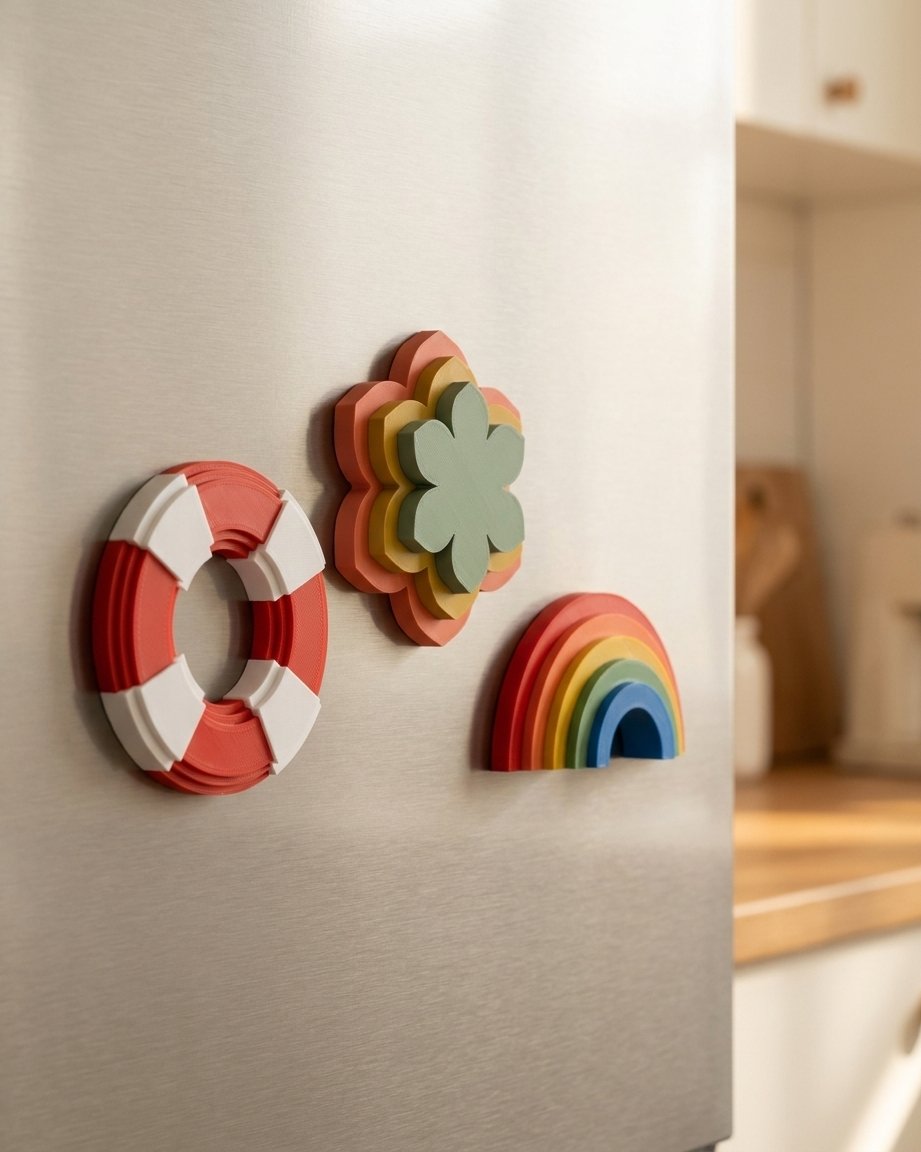
Multicolor 3D-printen heeft de naam gepriegel te zijn, en als je losse vlakken van een organisch model moet inkleuren verdient het die naam ook. Maar er is een hele categorie prints waar het echt eenvoudig is: platte, gelaagde stukken — koelkastmagneten, taarttoppers, onderzetters, naamplaatjes, sleutelhangers, wandborden. Net de dingen die mensen kopen, en de tekening ervoor is gewoon een platte tekening.
Wat "2.5D" eigenlijk betekent (en waarom het zo goed print)
2.5 D zit tussen een platte print en een echt 3D-model. Je vertrekt van een tweedimensionale vorm en geeft elk gebied een hoogte — als een hoogtekaart, of een stapeltje uitgeknipte papiervormen. Het resultaat heeft voelbare diepte, maar elk vlak is ofwel perfect horizontaal ofwel perfect verticaal.
Net die beperking maakt het zo printvriendelijk:
- Geen steunmateriaal. Niets steekt uit, dus niets moet ondersteund worden.
- Perfecte bovenvlakken. Vlakke bovenkanten zijn precies wat FDM-printers prachtig doen, en het is bijna alles wat je ziet.
- Propere kleurwissels. Een kleurgrens is een horizontaal vlak, dus de wissel gebeurt tússen lagen in plaats van middenin een laag.
- Snel. Een stuk ter grootte van een magneet is 30 à 60 minuten, geen nachtwerk.
Stap 1: teken het bovenaanzicht — geen plaatje van het voorwerp
Dit is veruit het belangrijkste voor een kloppend model, en bijna iedereen loopt er één keer tegenaan. Je tekening wordt recht omhoog geëxtrudeerd. De tekening moet dus zijn wat de printer ziet als hij recht van boven op het afgewerkte stuk kijkt.
Neem een zwemband. Een stockillustratie daarvan staat meestal in drie-kwart-aanzicht, en in die tekening is de ring een platgedrukte ellips met een zichtbare binnenwand. Extrudeer dat en je krijgt een ovale pannenkoek met een vreemde rand — een perfect getrouw model van de tekening, en niets als het voorwerp. Teken dezelfde ring van bovenaf — twee concentrische cirkels en vier banden — en het model klopt meteen.
| Werkt prima | Werkt tegen |
|---|---|
| Recht bovenaanzicht, geen perspectief | Drie-kwart- of schuine aanzichten |
| Vlakke, effen vulkleuren | Verlopen, schaduwen, hooglichten |
| Stevige vormen, duidelijke grenzen | Haardunne details onder ~1 mm |
| Een handvol duidelijke kleuren | Tientallen bijna gelijke tinten |
Zit je toch met een perspectieftekening, dan kan je met het Lengte-veld de diepte los van de breedte instellen, en zet Maak rond alles wat rond hoorde te zijn in één klik recht. Dat redt de verhoudingen — maar het kan niet verzinnen wat het perspectief verborg. Het bovenaanzicht hertekenen kost vijf minuten en is altijd het betere antwoord.
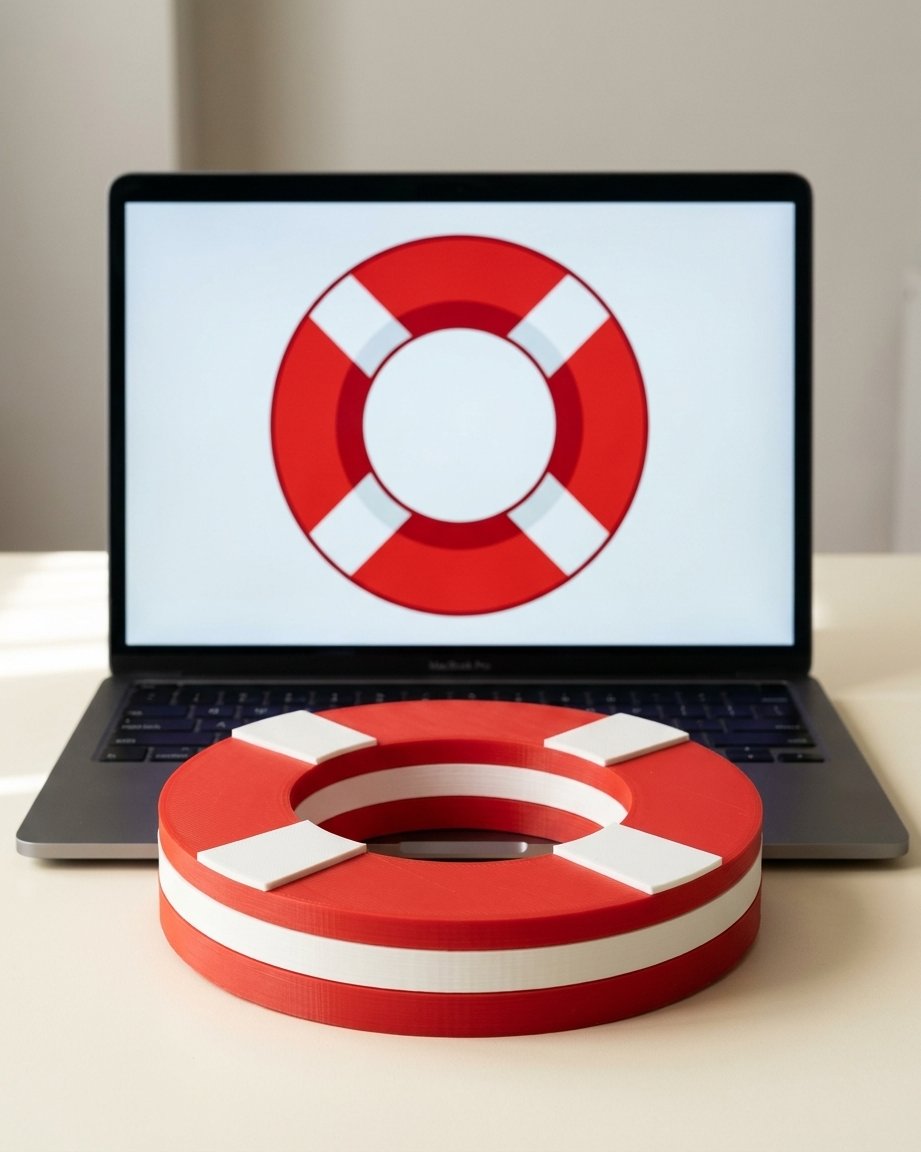
Stap 2: vul je vormen — trek ze niet enkel over
Een vectorbestand kan hetzelfde beeld op twee manieren beschrijven: als gevulde vormen (een rode schijf, vier witte banden) of als lijnwerk (contouren zonder vulling). Allebei kunnen ingelezen worden, maar ze zijn niet gelijkwaardig.
Gevulde vormen zijn het exacte pad. Elke vorm komt wiskundig perfect binnen, houdt zijn eigen kleur en schaalt naar elke maat zonder natrekken. Lijnwerk moet gereconstrueerd worden: de app beschouwt je lijnen als inkt en leidt af welke vakken ze omsluiten, zoals Live Paint dat doet. Dat werkt goed, maar het hangt ervan af dat je lijnen elkaar écht raken — een pad dat een fractie te vroeg stopt laat een kier, en door een kier lekt een vak weg.
Dus in Illustrator (of Inkscape, of Affinity): vul je vlakken met Live Paint of de Shape Builder, doe dan Object › Uitbreiden en bewaar als gewone SVG. Je krijgt exacte vormen én je kleuren komen meteen mee als zone-kleuren. Overweeg trouwens niet om .ai-bestanden te exporteren — SVG is hier het juiste uitwisselformaat, en het is niet daar dat de kwaliteit verloren gaat.
Stap 3: geef elke kleur een eigen hoogte
Nu het leuke werk. Sleep de SVG in de Depth Studio en elk kleurvlak wordt een aanklikbare zone. Klik er een aan en zet de hoogte; dubbelklik selecteert alle zones van die kleur in één keer. Drie voorinstellingen brengen je met één klik 90% van de weg:
- Per kleur — elke kleurgroep gaat met een vaste stap omhoog. De standaard, en meestal de juiste.
- Genest — vormen die ín andere vormen liggen worden hoger, zodat een oog op een gezicht vanzelf uitsteekt.
- Vlak — alles even hoog, voor een plaatje van één dikte dat je enkel met filament kleurt.
Hoogtes die in de praktijk werken:
| Stuk | Basis | Stap per kleur | Totaal |
|---|---|---|---|
| Koelkastmagneet | 2,5–3 mm | 0,6–0,8 mm | 4–6 mm |
| Taarttopper | 2–2,5 mm | 0,6 mm | 3–5 mm |
| Onderzetter | 4–5 mm | 0,8–1 mm | 6–8 mm |
| Wandbord | 3–4 mm | 1–1,5 mm | 6–10 mm |
De instelling die het meest uitmaakt: klik op laaghoogte. Een kleurwissel kan alleen tussen lagen gebeuren. Vraag een stap van 3,7 mm bij een laaghoogte van 0,2 mm en de printer moet toch afronden — middenin een laag, op de verkeerde plek, en je krijgt een vuile band waar twee kleuren een laag delen. Laat Klik op laaghoogte aan staan (standaard 0,2 mm; zet het gelijk aan waarmee je effectief slicet) en elke hoogte valt exact op een laaggrens. Eén vinkje, en het verschil tussen scherp en bijna-scherp.
Stap 4: optillen, verzinken en de randen vormgeven
Hoogte alleen geeft je een getrapt reliëf. Drie extra knoppen maken er iets ontworpens van:
- Optillen schuift een hele zone omhoog, zodat ze boven de basis zweeft in plaats van eruit te groeien — denk aan een banier die van een plaatje afsteekt. Het model blijft één geheel: een opgetilde zone moet altijd echt contact houden met een buur, en de app laat je simpelweg niet verder gaan dan het punt waarop ze zou loskomen.
- Verzinken is dezelfde knop naar beneden. Zet een achterplaat aan en een zone kan ín die plaat zakken, wat je een echte inlay-look geeft waarbij de kleur netjes verzonken ligt.
- Randprofiel zet een schuine of afgeronde kant op de bovenrand van een zone. Het wordt opgebouwd uit plakjes van je laaghoogte — precies wat de printer er toch van zou maken — en het haalt de "stapel karton"-look van het stuk af.
Gebruik optillen met mate: wat onder een opgetilde zone zit, is een brug die de slicer moet overspannen. De app meet die overspanning en waarschuwt als ze breed wordt — jouw sein om de zone te laten zakken of er een achterplaat onder te zetten.
Stap 5: voeg toe wat er een product van maakt
Een plat gekleurd vormpje is leuk. Een plat gekleurd vormpje met een magneet erin is iets wat mensen kopen. Twee schakelaars in het Extra's-paneel:
- Magneet-uitsparing — een ronde uitsparing in de onderkant, uit elk deel gesneden dat ze raakt. Zet ze op jouw magneten (8 mm schijfjes zijn de standaard; de standaardwaarde laat wat speling voor een strakke pasvorm). Pauzeer de print bovenaan de uitsparing, leg de magneet erin, hervat, en hij zit er voorgoed in.
- Ophangoog — een ring die tegen de rand van het model gelast wordt, met een gat erdoor, voor sleutelhangers, ornamenten en cadeaulabels. Klik op "Kies de plek" en zet hem waar het silhouet het stevigst is.
Stap 6: exporteren — 3MF of STL?
Exporteer gerust allebei; ze dienen voor iets anders.
| 3MF | STL | |
|---|---|---|
| Kleuren | Blijven — één part per kleur, met de kleur eraan | Geen |
| In de slicer | Eén object uit parts; ken per part een filament toe | Eén samengevoegd lichaam |
| Gebruik het voor | Multicolor printen | Print in één kleur, delen, andere software |
Importeer de 3MF als één object met parts — niet als losse objecten — dan blijft alles exact uitgelijnd zoals je het ontworpen hebt. Klik daarna elk part aan en kies het filament.
Printen: AMS is optioneel
Dit verrast de meeste mensen: je hebt geen multi-materiaalprinter nodig. Omdat elke kleur een eigen hoogteband inneemt, moet de printer maar op een paar specifieke lagen van filament wisselen.
- Met een AMS of MMU: ken per part een filament toe en print. Het toestel doet de wissels; je betaalt ervoor in purge-afval, dat bij twee of drie kleuren makkelijk meer weegt dan het model zelf.
- Eén extruder: voeg een filamentwissel toe (M600, of het "pauze / filament wisselen op laag"-gereedschap van je slicer) op elke hoogte waar een nieuwe kleur begint. De printer stopt, jij verwisselt de rol, je hervat. Twee kleuren = één wissel. Geen afval, geen extra hardware.
Net daarom is dat afklikken op je laaghoogte zo belangrijk: jouw kleurgrenzen zijn de laagnummers die je in dat dialoogvenster typt.
Instellingen die er echt toe doen
- Laaghoogte 0,2 mm — en zet de snap in de app op dezelfde waarde.
- 4–5 toplagen. Vlakke bovenkanten zijn het hele ontwerp; laat ze niet doorschijnend worden.
- 3 wanden. Strakke verticale zijkanten, en genoeg schaal rond een magneet-uitsparing.
- 15–20% vulling. Deze stukken zijn klein, plat en sterker dan ze moeten zijn.
- Geen steun tenzij je een zone hebt opgetild.
- Brim voor alles wat smal is — dunne platte delen krullen graag op aan een hoek.
Voor het diepere printwerk gaat onze gids met printinstellingen verder in op wanden, materialen en hechting — het meeste geldt hier één op één.
Waar de tekening vandaan komt
Je hoeft geen illustrator te zijn. Platte vormen in bovenaanzicht zijn het makkelijkste wat er te tekenen valt, en je kan ook vertrekken van iets wat je al hebt: een bestaande 2.5 D-STL leest zo terug in als bewerkbare kleurlagen, dus je kan een model van maanden geleden herkleuren en op nieuwe hoogtes zetten. En als je koekjesvormen maakt, heb je al een bibliotheek propere silhouetten — dezelfde vorm die een koekje uitsteekt, maakt een uitstekende magneet. Het werkt ook omgekeerd: elk dieptemodel kan zijn omtrek rechtstreeks doorgeven aan de uitsteker-editor.
Wil je ze verkopen: platte multicolor-stukken fotograferen prachtig en verzenden voor de prijs van een postzegel — onze Etsy-gids geldt bijna woord voor woord.
De hele truc is dat een platte tekening al een multicolor-model is — ze weet alleen nog niet hoe hoog alles moet zijn. Teken het bovenaanzicht, vul je vormen, geef elke kleur een hoogte op een laaggrens en exporteer de 3MF. Open de app en sleep een SVG in de Depth Studio om het te zien gebeuren.
Veelgestelde vragen
Heb ik een AMS of multi-materiaalprinter nodig?
Nee. Een gelaagd 2.5D-model is net het soort multicolor-print dat prima lukt op een printer met één extruder, want elke kleur zit op een eigen hoogte en de kleurwissels vallen op vlakke laaggrenzen. Je voegt in je slicer gewoon een filamentwissel toe op die lagen en verwisselt de rol met de hand wanneer de printer pauzeert. Een AMS of MMU automatiseert exact dezelfde wissels, maar kost je purge-afval, dus voor een stuk met twee of drie kleuren is de handmatige weg vaak de zuiverste keuze.
Exporteer ik best 3MF of STL?
3MF als je de kleuren wil. Een 3MF bewaart elke kleur als een eigen part binnen één object, met de kleur eraan gekoppeld, zodat slicers als Bambu Studio, Orca en PrusaSlicer het al opgesplitst inlezen en jij enkel per part een filament hoeft toe te wijzen. Een STL draagt geen enkele kleurinformatie en voegt alles samen tot één lichaam, wat je juist wil als je het stuk in één kleur print of doorgeeft aan iemand die met STL werkt.
Waarom ziet mijn model er plat en uitgerekt uit tegenover mijn tekening?
Omdat de tekening in perspectief staat. Een 2.5D-model trekt de vormen recht omhoog uit de tekening, dus als je illustratie het voorwerp in drie-kwart-aanzicht toont, is de omtrek op papier een platgedrukte ellips en wordt het model een ovale pannenkoek. Teken in de plaats het bovenaanzicht: wat de printer van recht boven zou zien, zonder perspectief en zonder zichtbare zijvlakken. Heb je al een perspectieftekening, dan rekken het Lengte-veld en de knop Maak rond het model terug naar verstandige verhoudingen, maar de echte oplossing is het plat hertekenen.
Hoe dik maak ik elke kleurlaag?
Geef de basiskleur genoeg body om stevig te zijn en laat elke volgende kleur met een kleine, gelijkmatige stap oplopen. Ongeveer 2 tot 3 mm voor de basis en 0,6 tot 1 mm per stap werkt voor magneten, onderzetters en toppers, en blijft onder de 10 mm totaal zodat de print snel klaar is. Wat echt telt: elke hoogte moet een veelvoud van je laaghoogte zijn, want een kleurwissel kan alleen op een laaggrens gebeuren. Zet Klik op laaghoogte aan en de app rondt elke waarde voor je af.
Kan ik een foto of JPG gebruiken in plaats van vectorwerk?
Vector is hier het juiste vertrekpunt. Een SVG draagt wiskundig exacte vormen met elk een vulkleur, dus de zones komen perfect binnen en schalen naar elke maat zonder natrekken. Een foto moet eerst nagetrokken en in kleurgebieden opgedeeld worden, wat elke rand verzacht en grenzen verzint waar de foto gewoon schaduw heeft. Heb je enkel een rasterbeeld, herteken het dan eerst als vlakke gevulde vormen, of vertrek van een bestaande 2.5D-STL, die de app ook terug inleest als bewerkbare kleurlagen.
Geef je platte tekening hoogte
Sleep er een SVG in, zet een hoogte per kleur en exporteer een multicolor-3MF die je slicer meteen begrijpt.
Open de app →